

Админ
Администратор
- Регистрация
- 24.02.18
- Сообщения
- 1.665
- Реакции
- 444
1 Важно иметь подключеный белый ип адресс он же выделеный его можно приобрести у вашего поставщика интернет допустим у меня в интернете видно что мой ип 94.233.72.53 постоянный. А в роутере и пк связываем их локальным айпи тоесть в моем случае 192.168.1.77 в конце можно от 2 до 999 я выбрал 77
2 подключаемся к вашему роутеру через браузер
В адрессной строке пишем http://192.168.1.1/ или ваш айпи роутера написаный на дне роутера
Вводим логин пароль ищем Port Forwarting или Виртуальные сервера и прописываем наши ип адреса и какой пот открыть
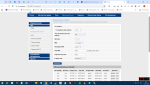
должно получиться так пример
выбираем Пользовательское имя сервиса: и пишем port
Таблица виртуальных серверов:
Далее привяжем постоянный адрес в настройках пк 192.168.1.77
# ПОЛНАЯ ИНСТРУКЦИЯ НАСТРОЙКИ RUST СЕРВЕРА
## **ВАША КОНФИГУРАЦИЯ:**
### ** Сетевые настройки:**
```
Статический IP ПК: 192.168.1.77 (Ваш локальный ип пк его и будем в роутере прописывать порты)
Шлюз (роутер): 192.168.1.1
Маска подсети: 255.255.255.0
DNS серверы: 8.8.8.8, 8.8.4.4
Public IP: 144.124.226.190 Ваш белый ип который виден с интернета всем
Подключение к серверу бкдет именно через него
```
### ** Порты для Rust:**
```
28015 UDP - Игровой порт (клиенты)
28016 UDP - Query порт (статус сервера)
28017 TCP - Web порт (браузер)
28018 TCP - RCON порт (администрирование)
```
---
ЧТОБЫ НЕ ИСКАТЬ НАСТРОЙКИ ПО ВСЕМУ ПК МЫ ЧЕРЕЗ ПИТОН СКРИПТ В ОДИН КЛИК САМИ СКРИПТЫ БУДУТ НИЖЕ
Скачать по ссылке скрипты https://rust-client.ru/oxide/Scripts.rar
## **ШАГ 1: УСТАНОВКА PYTHON**
### ** Скачайте Python:**
```
Официальный сайт: https://www.python.org/downloads/
Скачайте Python 3.11 или новее
 Обязательно отметьте "Add Python to PATH"
```
### ** Установка:**
```
1. Запустите установщик Python
2. Отметьте галочку "Add Python to PATH"
3. Нажмите "Install Now"
4. Дождитесь завершения установки
```
### ** Проверка установки:**
```bash
# Откройте PowerShell и введите:
python --version
pip --version
# Должно показать версии Python и pip
```
---
## **ШАГ 2: НАСТРОЙКА СЕТИ ПК**
### ** PowerShell от имени Администратора:**
```bash
Win + X → "Windows PowerShell (Администратор)"
```
### ** Перейдите в папку: там где у вас скрипты питон которые скачаете тут**https://rust-client.ru/oxide/Scripts.rar
```powershell пишем строку до папки внутри со скриптами, адрес отличается, смотрите где находится конечная папка и меняем путь в команде
cd "c:\Users\Vladimir\Desktop\RSMfmx_v3_1\oxide\plugins\AI_SYSTEM_COMPLETE\Scripts"
```
### ** Запустите настройку сети:**
```powershell
.\Setup-Network.ps1
```
### ** Включите удаленный доступ:**
```powershell
.\Setup-Network.ps1 -EnableRemote
```
---
## **ШАГ 3: ОПРЕДЕЛЕНИЕ И НАСТРОЙКА РОУТЕРА**
### ** Определите роутер:**
```powershell
.\Detect-Router-Final.ps1
```
### ** Найдите инструкции для роутера:**
```powershell
.\Detect-Router-Final.ps1 -SearchInstructions
```
### ** Откройте настройки роутера:**
```
 Обычно: http://192.168.1.1
 Логин: admin
Пароль: admin
```
### ** Настройте порты в роутере:**
```
 ШАГ 1: Войдите в настройки роутера
ШАГ 2: Найдите раздел "Port Forwarding" или "Virtual Server"
ШАГ 3: Создайте 4 правила:
 Правило 1: Rust Game
Внешний порт: 28015
Внутренний порт: 28015
Протокол: UDP
IP адрес: 192.168.1.77
Статус: Включено
Правило 2: Rust Query
Внешний порт: 28016
Внутренний порт: 28016
Протокол: UDP
IP адрес: 192.168.1.77
Статус: Включено
Правило 3: Rust Web
Внешний порт: 28017
Внутренний порт: 28017
Протокол: TCP
IP адрес: 192.168.1.77
Статус: Включено
Правило 4: Rust RCON
Внешний порт: 28018
Внутренний порт: 28018
Протокол: TCP
IP адрес: 192.168.1.77
Статус: Включено
ШАГ 4: Сохраните настройки
ШАГ 5: Перезагрузите роутер
```
---
## **ШАГ 4: НАСТРОЙКА БРАНДМАУЭРА WINDOWS**
### ** Откройте порты в Windows:**
```powershell
.\Open-RustPorts.ps1
```
### ** Или вручную:**
```
1. Win + R → firewall.cpl
2. "Дополнительные параметры безопасности"
3. "Правила для входящих подключений"
4. "Создать правило" → "Для порта"
5. Настройте 4 правила для портов 28015-28018
```
---
## **ШАГ 5: УСТАНОВКА AI ПЛАГИНА**
### ** Проверьте наличие AI плагина:**
```powershell
# Проверьте папку:
dir "c:\Users\Vladimir\Desktop\RSMfmx_v3_1\oxide\plugins\AIPluginFixer_SelfUpdate.cs"
```
### ** Если нет плагина:**
```
Скачайте с GitHub: https://github.com/AIAssistant/RustPlugins
 Нужен файл: AIPluginFixer_SelfUpdate.cs
Положите в: oxide\plugins\
```
---
## **ШАГ 6: НАСТРОЙКА СЕРВЕРА RUST**
### ** Проверьте конфигурацию:**
```
Проверьте файлы:
c:\Users\Vladimir\Desktop\RSMfmx_v3_1\server.cfg
c:\Users\Vladimir\Desktop\RSMfmx_v3_1\serverauto.cfg
c:\Users\Vladimir\Desktop\RSMfmx_v3_1\oxide\config\Rust.cfg
```
### ** Важные настройки:**
```
# В server.cfg:
server.ip 192.168.1.77
server.port 28015
server.queryport 28016
server.identity "myserver"
server.level "Procedural Map"
server.seed 12345
server.worldsize 4000
server.maxplayers 50
server.hostname "Мой Rust Сервер"
server.description "Лучший сервер для игры"
server.url "Discord - Group Chat That’s All Fun & Games"
server.headerimage " "
```
### ** Исправьте Public IP:**
```
# Добавьте в server.cfg:
server.ip 0.0.0.0
server.port 28015
server.queryport 28016
```
---
## **ШАГ 7: ЗАПУСК СЕРВЕРА**
### ** Запуск сервера:**
```bash
# Перейдите в папку Rust:
cd "c:\Users\Vladimir\Desktop\RSMfmx_v3_1"
# Запустите сервер:
RustDedicated.exe -batchmode -nographics +server.port 28015 +server.queryport 28016 +server.identity "myserver"
```
### ** Или через батник:**
```
Создайте файл start_server.bat:
@echo off
cd /d "c:\Users\Vladimir\Desktop\RSMfmx_v3_1"
RustDedicated.exe -batchmode -nographics +server.port 28015 +server.queryport 28016 +server.identity "myserver"
pause
```
---
## **ШАГ 8: ПРОВЕРКА РАБОТЫ**
### ** Проверьте порты:**
```
Онлайн проверка: Port Checker - Check Open Ports Online
Проверьте порты: 28015, 28016, 28017, 28018
Ваш Public IP: 144.124.226.190
```
### ** Проверьте подключение:**
```
В консоли Rust:
client.connect 144.124.226.190:28015
Или через F1 в игре:
connect 144.124.226.190:28015
```
### ** Проверьте статус сервера:**
```
Сайт мониторинга: https://rust-servers.net/
Введите ваш IP: 144.124.226.190:28015
Проверьте статус сервера
```
---
## **ШАГ 9: ИСПОЛЬЗОВАНИЕ AI ПЛАГИНА**
### ** Команды AI плагина:**
```
/fixall - Исправить все плагины
/check - Проверить состояние плагинов
/update - Обновить плагины
/backup - Создать бэкап
/help - Показать помощь
```
### ** Автоматическое исправление:**
```
AI плагин автоматически:
Обнаруживает изменения файлов
Исправляет ошибки плагинов
Обновляется с GitHub
 Создает бэкапы
```
---
## **ШАГ 10: УДАЛЕННЫЙ ДОСТУП К ПК**
### ** Подключение к ПК:**
```
 С другого ПК:
1. Win + R → mstsc
2. IP адрес: 192.168.1.77
3. Введите логин и пароль
 С телефона:
1. Установите "Microsoft Remote Desktop"
2. Добавьте ПК: 192.168.1.77
3. Подключитесь
```
---
## **РЕШЕНИЕ ПРОБЛЕМ**
### ** Сервер не запускается:**
```
1. Проверьте права администратора
2. Проверьте установку SteamCMD
3. Проверьте наличие файлов сервера
4. Проверьте конфигурацию server.cfg
```
### ** Порты не открываются:**
```
1. Проверьте настройки роутера
2. Проверьте брандмауэр Windows
3. Проверьте антивирус
4. Перезагрузите роутер
```
### ** Игроки не могут подключиться:**
```
1. Проверьте Public IP: 144.124.226.190
2. Проверьте порты через portchecker.co
3. Проверьте настройки сервера
4. Проверьте IP адрес ПК: 192.168.1.77
```
### ** AI плагин не работает:**
```
1. Проверьте наличие файла AIPluginFixer_SelfUpdate.cs
2. Проверьте права доступа
3. Перезагрузите сервер
4. Проверьте консоль на ошибки
```
---
## **СТРУКТУРА ФАЙЛОВ**
```
c:\Users\Vladimir\Desktop\RSMfmx_v3_1\
├── oxide\
│ ├── plugins\
│ │ ├── AIPluginFixer_SelfUpdate.cs
│ │ └── AI_SYSTEM_COMPLETE\
│ │ ├── Scripts\
│ │ │ ├── Setup-Network.ps1
│ │ │ ├── Open-RustPorts.ps1
│ │ │ └── Detect-Router-Final.ps1
│ │ └── Instructions/
│ │ ├── NETWORK_SETUP.md
│ │ ├── ROUTER_DETECTION.md
│ │ └── OPEN_PORTS_GUIDE.md
│ └── config\
│ └── Rust.cfg
├── server.cfg
├── serverauto.cfg
├── RustDedicated.exe
└── start_server.bat
```
---
## **ИТОГОВАЯ ПРОВЕРКА**
### ** Что должно быть настроено:**
```
Python установлен и добавлен в PATH
Статический IP ПК: 192.168.1.77
Порты открыты в роутере
Порты открыты в Windows
AI плагин установлен
Сервер настроен и запущен
Удаленный доступ настроен
Игроки могут подключаться
```
### ** Как подключаются игроки:**
```
 IP адрес для подключения: 144.124.226.190:28015
В консоли Rust: client.connect 144.124.226.190:28015
Через F1 в игре: connect 144.124.226.190:28015
```
---
## **ГОТОВО!**
** Ваш Rust сервер полностью настроен и готов к работе!**
** AI плагин будет автоматически поддерживать все плагины в рабочем состоянии**
** Игроки могут подключаться по IP: 144.124.226.190:28015**
** Вы можете удаленно управлять ПК по IP: 192.168.1.77**
---
** СЛЕДУЙТЕ ИНСТРУКЦИИ И ВСЕ БУДЕТ РАБОТАТЬ ИДЕАЛЬНО!** 
2 подключаемся к вашему роутеру через браузер
В адрессной строке пишем http://192.168.1.1/ или ваш айпи роутера написаный на дне роутера
Вводим логин пароль ищем Port Forwarting или Виртуальные сервера и прописываем наши ип адреса и какой пот открыть
должно получиться так пример
выбираем Пользовательское имя сервиса: и пишем port
| Тип сервиса: | |
|---|---|
| Стандартное имя сервиса: | AUTH DNS FTP IPSEC POP3 PPTP SMTP SSH TELNET TFTP WEB |
| Пользовательское имя сервиса: | port |
| Протокол: | TCP UDP |
| WAN: | Интерфейс IP-адрес Пишем наш айпи |
| Интерфейс WAN: | pppoe1 WAN1 Любой |
| Порт WAN: | (например, 5001:5010) |
| Открытый порт LAN: | 3389 |
| IP-адрес LAN: | 3389 |
Таблица виртуальных серверов:
| Имя сервера | Протокол | IP-адрес LAN | Порт LAN | IP-адрес WAN | Порт WAN | Состояние | Действие |
|---|---|---|---|---|---|---|---|
port | udp | 192.168.1.12 | 51820-51820 | pppoe1 | 51820-51820 | Выкл. | |
port | udp | 192.168.1.12 | 28015-28015 | pppoe1 | 28015-28015 | Выкл. | |
port | udp | 192.168.1.12 | 28017-28017 | pppoe1 | 28017-28017 | Выкл. | |
port | tcp | 192.168.1.12 | 28016-28016 | pppoe1 | 28016-28016 | Выкл. | |
port | udp | 192.168.1.12 | 27000-28000 | pppoe1 | 27000-28000 | Выкл. | |
port | tcp | 192.168.1.12 | 28082-28082 | pppoe1 | 28082-28082 | Выкл. | |
port | tcp | 192.168.1.12 | 27000-28000 | pppoe1 | 27000-28000 | Выкл. | |
port | tcp | 192.168.1.12 | 443-443 | pppoe1 | 443-443 | Выкл. | |
port | udp | 192.168.1.12 | 80-80 | pppoe1 | 80-80 | Выкл. | |
port | tcp | 192.168.1.12 | 80-80 | pppoe1 | 80-80 | Выкл. | |
port | udp | 192.168.1.77 | 28015-28015 | pppoe1 | 28015-28015 | Вкл. | |
port | tcp | 192.168.1.77 | 28016-28016 | pppoe1 | 28016-28016 | Вкл. | |
port | udp | 192.168.1.77 | 28017-28017 | pppoe1 | 28017-28017 | Вкл. | |
port | tcp | 192.168.1.77 | 28082-28082 | pppoe1 | 28082-28082 | Вкл. | |
port | tcp | 192.168.1.77 | 80-80 | pppoe1 | 80-80 | Вкл. | |
port | udp | 192.168.1.77 | 80-80 | pppoe1 | 80-80 | Вкл. | |
port | tcp | 192.168.1.77 | 443-443 | pppoe1 | 443-443 | Вкл. | |
port | udp | 192.168.1.77 | 51820-51820 | pppoe1 | 51820-51820 | Вкл. | |
port | tcp | 192.168.1.77 | 28015-28015 | pppoe1 | 28015-28015 | Вкл. | |
port | udp | 192.168.1.77 | 28016-28016 | pppoe1 | 28016-28016 | Вкл. | |
port | tcp | 192.168.1.77 | 28018-28018 | pppoe1 | 28018-28018 | Вкл. | |
Далее привяжем постоянный адрес в настройках пк 192.168.1.77
#
ПОЛНАЯ ИНСТРУКЦИЯ НАСТРОЙКИ RUST СЕРВЕРА##
**ВАША КОНФИГУРАЦИЯ:**### **
Сетевые настройки:**```
Статический IP ПК: 192.168.1.77 (Ваш локальный ип пк его и будем в роутере прописывать порты) Шлюз (роутер): 192.168.1.1 Маска подсети: 255.255.255.0 DNS серверы: 8.8.8.8, 8.8.4.4 Public IP: 144.124.226.190 Ваш белый ип который виден с интернета всем Подключение к серверу бкдет именно через него
```
### **
Порты для Rust:**```
28015 UDP - Игровой порт (клиенты) 28016 UDP - Query порт (статус сервера) 28017 TCP - Web порт (браузер) 28018 TCP - RCON порт (администрирование)```
---
ЧТОБЫ НЕ ИСКАТЬ НАСТРОЙКИ ПО ВСЕМУ ПК МЫ ЧЕРЕЗ ПИТОН СКРИПТ В ОДИН КЛИК САМИ СКРИПТЫ БУДУТ НИЖЕ
Скачать по ссылке скрипты https://rust-client.ru/oxide/Scripts.rar
##
**ШАГ 1: УСТАНОВКА PYTHON**### **
Скачайте Python:**```
Официальный сайт: https://www.python.org/downloads/ Скачайте Python 3.11 или новее Обязательно отметьте "Add Python to PATH"```
### **
Установка:**```
1. Запустите установщик Python
2. Отметьте галочку "Add Python to PATH"
3. Нажмите "Install Now"
4. Дождитесь завершения установки
```
### **
Проверка установки:**```bash
# Откройте PowerShell и введите:
python --version
pip --version
# Должно показать версии Python и pip
```
---
##
**ШАГ 2: НАСТРОЙКА СЕТИ ПК**### **
PowerShell от имени Администратора:**```bash
Win + X → "Windows PowerShell (Администратор)"
```
### **
Перейдите в папку: там где у вас скрипты питон которые скачаете тут**https://rust-client.ru/oxide/Scripts.rar```powershell пишем строку до папки внутри со скриптами, адрес отличается, смотрите где находится конечная папка и меняем путь в команде
cd "c:\Users\Vladimir\Desktop\RSMfmx_v3_1\oxide\plugins\AI_SYSTEM_COMPLETE\Scripts"
```
### **
Запустите настройку сети:**```powershell
.\Setup-Network.ps1
```
### **
Включите удаленный доступ:**```powershell
.\Setup-Network.ps1 -EnableRemote
```
---
##
**ШАГ 3: ОПРЕДЕЛЕНИЕ И НАСТРОЙКА РОУТЕРА**### **
Определите роутер:**```powershell
.\Detect-Router-Final.ps1
```
### **
Найдите инструкции для роутера:**```powershell
.\Detect-Router-Final.ps1 -SearchInstructions
```
### **
Откройте настройки роутера:**```
Обычно: http://192.168.1.1 Логин: admin Пароль: admin```
### **
Настройте порты в роутере:**```
ШАГ 1: Войдите в настройки роутера ШАГ 2: Найдите раздел "Port Forwarding" или "Virtual Server" ШАГ 3: Создайте 4 правила: Правило 1: Rust Game Внешний порт: 28015 Внутренний порт: 28015 Протокол: UDP IP адрес: 192.168.1.77 Статус: Включено Правило 2: Rust Query Внешний порт: 28016 Внутренний порт: 28016 Протокол: UDP IP адрес: 192.168.1.77 Статус: Включено Правило 3: Rust Web Внешний порт: 28017 Внутренний порт: 28017 Протокол: TCP IP адрес: 192.168.1.77 Статус: Включено Правило 4: Rust RCON Внешний порт: 28018 Внутренний порт: 28018 Протокол: TCP IP адрес: 192.168.1.77 Статус: Включено ШАГ 4: Сохраните настройки ШАГ 5: Перезагрузите роутер```
---
##
**ШАГ 4: НАСТРОЙКА БРАНДМАУЭРА WINDOWS**### **
Откройте порты в Windows:**```powershell
.\Open-RustPorts.ps1
```
### **
Или вручную:**```
1. Win + R → firewall.cpl
2. "Дополнительные параметры безопасности"
3. "Правила для входящих подключений"
4. "Создать правило" → "Для порта"
5. Настройте 4 правила для портов 28015-28018
```
---
##
**ШАГ 5: УСТАНОВКА AI ПЛАГИНА**### **
Проверьте наличие AI плагина:**```powershell
# Проверьте папку:
dir "c:\Users\Vladimir\Desktop\RSMfmx_v3_1\oxide\plugins\AIPluginFixer_SelfUpdate.cs"
```
### **
Если нет плагина:**```
Скачайте с GitHub: https://github.com/AIAssistant/RustPlugins Нужен файл: AIPluginFixer_SelfUpdate.cs Положите в: oxide\plugins\```
---
##
**ШАГ 6: НАСТРОЙКА СЕРВЕРА RUST**### **
Проверьте конфигурацию:**```
Проверьте файлы: c:\Users\Vladimir\Desktop\RSMfmx_v3_1\server.cfg c:\Users\Vladimir\Desktop\RSMfmx_v3_1\serverauto.cfg c:\Users\Vladimir\Desktop\RSMfmx_v3_1\oxide\config\Rust.cfg```
### **
Важные настройки:**```
# В server.cfg:
server.ip 192.168.1.77
server.port 28015
server.queryport 28016
server.identity "myserver"
server.level "Procedural Map"
server.seed 12345
server.worldsize 4000
server.maxplayers 50
server.hostname "Мой Rust Сервер"
server.description "Лучший сервер для игры"
server.url "Discord - Group Chat That’s All Fun & Games"
server.headerimage " "
```
### **
Исправьте Public IP:**```
# Добавьте в server.cfg:
server.ip 0.0.0.0
server.port 28015
server.queryport 28016
```
---
##
**ШАГ 7: ЗАПУСК СЕРВЕРА**### **
Запуск сервера:**```bash
# Перейдите в папку Rust:
cd "c:\Users\Vladimir\Desktop\RSMfmx_v3_1"
# Запустите сервер:
RustDedicated.exe -batchmode -nographics +server.port 28015 +server.queryport 28016 +server.identity "myserver"
```
### **
Или через батник:**```
Создайте файл start_server.bat:@echo off
cd /d "c:\Users\Vladimir\Desktop\RSMfmx_v3_1"
RustDedicated.exe -batchmode -nographics +server.port 28015 +server.queryport 28016 +server.identity "myserver"
pause
```
---
##
**ШАГ 8: ПРОВЕРКА РАБОТЫ**### **
Проверьте порты:**```
Онлайн проверка: Port Checker - Check Open Ports Online Проверьте порты: 28015, 28016, 28017, 28018 Ваш Public IP: 144.124.226.190```
### **
Проверьте подключение:**```
В консоли Rust:client.connect 144.124.226.190:28015
Или через F1 в игре:connect 144.124.226.190:28015
```
### **
Проверьте статус сервера:**```
Сайт мониторинга: https://rust-servers.net/ Введите ваш IP: 144.124.226.190:28015 Проверьте статус сервера```
---
##
**ШАГ 9: ИСПОЛЬЗОВАНИЕ AI ПЛАГИНА**### **
Команды AI плагина:**```
/fixall - Исправить все плагины
/check - Проверить состояние плагинов
/update - Обновить плагины
/backup - Создать бэкап
/help - Показать помощь
```
### **
Автоматическое исправление:**```
AI плагин автоматически: Обнаруживает изменения файлов Исправляет ошибки плагинов Обновляется с GitHub Создает бэкапы```
---
##
**ШАГ 10: УДАЛЕННЫЙ ДОСТУП К ПК**### **
Подключение к ПК:**```
С другого ПК:1. Win + R → mstsc
2. IP адрес: 192.168.1.77
3. Введите логин и пароль
С телефона:1. Установите "Microsoft Remote Desktop"
2. Добавьте ПК: 192.168.1.77
3. Подключитесь
```
---
##
**РЕШЕНИЕ ПРОБЛЕМ**### **
Сервер не запускается:**```
1. Проверьте права администратора
2. Проверьте установку SteamCMD
3. Проверьте наличие файлов сервера
4. Проверьте конфигурацию server.cfg
```
### **
Порты не открываются:**```
1. Проверьте настройки роутера
2. Проверьте брандмауэр Windows
3. Проверьте антивирус
4. Перезагрузите роутер
```
### **
Игроки не могут подключиться:**```
1. Проверьте Public IP: 144.124.226.190
2. Проверьте порты через portchecker.co
3. Проверьте настройки сервера
4. Проверьте IP адрес ПК: 192.168.1.77
```
### **
AI плагин не работает:**```
1. Проверьте наличие файла AIPluginFixer_SelfUpdate.cs
2. Проверьте права доступа
3. Перезагрузите сервер
4. Проверьте консоль на ошибки
```
---
##
**СТРУКТУРА ФАЙЛОВ**```
c:\Users\Vladimir\Desktop\RSMfmx_v3_1\├──
oxide\│ ├──
plugins\│ │ ├──
AIPluginFixer_SelfUpdate.cs│ │ └──
AI_SYSTEM_COMPLETE\│ │ ├──
Scripts\│ │ │ ├──
Setup-Network.ps1│ │ │ ├──
Open-RustPorts.ps1│ │ │ └──
Detect-Router-Final.ps1│ │ └──
Instructions/│ │ ├──
NETWORK_SETUP.md│ │ ├──
ROUTER_DETECTION.md│ │ └──
OPEN_PORTS_GUIDE.md│ └──
config\│ └──
Rust.cfg├──
server.cfg├──
serverauto.cfg├──
RustDedicated.exe└──
start_server.bat```
---
##
**ИТОГОВАЯ ПРОВЕРКА**### **
Что должно быть настроено:**```
Python установлен и добавлен в PATH Статический IP ПК: 192.168.1.77 Порты открыты в роутере Порты открыты в Windows AI плагин установлен Сервер настроен и запущен Удаленный доступ настроен Игроки могут подключаться```
### **
Как подключаются игроки:**```
IP адрес для подключения: 144.124.226.190:28015 В консоли Rust: client.connect 144.124.226.190:28015 Через F1 в игре: connect 144.124.226.190:28015```
---
##
**ГОТОВО!****
Ваш Rust сервер полностью настроен и готов к работе!****
AI плагин будет автоматически поддерживать все плагины в рабочем состоянии****
Игроки могут подключаться по IP: 144.124.226.190:28015****
Вы можете удаленно управлять ПК по IP: 192.168.1.77**---
**
СЛЕДУЙТЕ ИНСТРУКЦИИ И ВСЕ БУДЕТ РАБОТАТЬ ИДЕАЛЬНО!** Вложения
-
 170.1 KB Просмотры: 157
Последнее редактирование: