Обход Глушилок Интернет Андроид

Админ

Администратор
Регистрация
24.02.18
Сообщения
1.638
Реакции
443
Автор на гитхаб создал интересный репозиторий как обойти ограничения интернета когда у вас работает только вконтакте и макс тоесть обход белых списков
Ссылка на репозиторий:
GitHub - amurcanov/proxy-turn-vk-android: WireGuard‑туннель через DTLS‑медиарелей ВК TURN‑серверов: трафик проходит от клиента к вашему личному VPS‑серверу через промежуточные медиарелей‑серверы ВК.
Суть в двух словах:
1 собираем андроид приложение из исходников на гитхабе
2 Создаем группу в контакте любую
3 Создаем арендуем дедик или VPS
4 С приложеня вконтакте звонм в группу получаем ссылку на звонок
5 Вставляем полученые данные в анндроид приложение
6 Подключаемся и пользуемся открытым интернетом
 

Админ

Администратор
Регистрация
24.02.18
Сообщения
1.638
Реакции
443
Порядок действий для обхода глушилок
1. Собираем свежую версию в гитхаба андроид приложение WDTT Client (Это будет вместо ВПН приложения)
Спрашивам у ИИ DeepSeek к примеру или Ide на пк как собрать приложение из репозитория
GitHub - amurcanov/proxy-turn-vk-android: WireGuard‑туннель через DTLS‑медиарелей ВК TURN‑серверов: трафик проходит от клиента к вашему личному VPS‑серверу через промежуточные медиарелей‑серверы ВК. и собираем.

Либо же можно пропустить это и найти в интернете готовое собраное приложение вот допустим нашол только в одном месте скачиваем по ссылке ниже и выглядит значек так
81a315b9fc9b638cbea5b16be2066afa42506150-png.9216

Скачать:
Download WDTT Client APK v1.0 for Android

Некоторые операторы и системы анализа трафика применяют дополнительную фильтрацию и ограничивают нестандартный трафик, в том числе VPN‑соединения. WDTT инкапсулирует WireGuard‑туннель внутрь DTLS‑соединений, используя TURN‑серверы VK в промежуточной стадии соеденения, чтобы нагрузка выглядела как обычный медиа‑трафик.

Что видит DPI - Без WDTT:
Клиент ──[VPN трафик] ─ VPS ← ❌ блокируется + С

WDTT:
Клиент─ [DTLS "звонок"] ── 155.212.*.* ← ✅ звонок в VK ─── VPS

2. Нужен VPS с любым ip адрессом.

Приобрести за 5 рублей в день ВПС можно по моей ссылке со скидкой
Русский VPS:
Партнёрская программа 10% со скидкой клиенту 10%
Первый профессиональный хостинг облачных VPS/VDS серверов — VDSina

Нидерландский VPS:

Реккомендуется использовать чистый сервер, так как программа работает с iptables 🌐 IP-адрес — например 185.x.x.x и тд 👤

Логин — обычно root 🔑 Пароль — из письма или личного кабинета

Регистрируемся там создаем Сервер VPS получаем наш айпи адресс логин пароль их будем вписывать в наше приложение на андроид в DTT Client
Нужно подробнее рассказать какой впс выбрать как зарегистрировать пишите напишу подробнее.

3. Получаем Хеш VK-звонка

---Откройте VK на телефоне → создайте группу (или используйте существующую)
Для этого открываем приложение на телефоне в правом нижнем углу жмем гамбургер три полоски

Переходим в Сообщества
screenshot_2026-04-25-05-21-13-63_68e74cc0265513bba3f4cf8e2c9891fe-jpg.9226

Нажимаем Создать

Заполняем название любое тип сообщества любое

screenshot_2026-04-25-05-21-54-10_68e74cc0265513bba3f4cf8e2c9891fe-jpg.9227

Нажимаем создать сообщество
Все больше нам это сообщество редактировать не надо оно понадобится для звонка в него

Начните звонок в группе в контакте для получения ссылки нужной для приложения
Нажимаем Гамбургер в левом нижнем углу вконтакте
Кнопочка Еще жмем и там нажимаем Звонки

screenshot_2026-04-25-05-02-44-02_68e74cc0265513bba3f4cf8e2c9891fe-jpg.9228


screenshot_2026-04-25-05-02-59-18_68e74cc0265513bba3f4cf8e2c9891fe-jpg.9229

screenshot_2026-04-25-05-03-58-75_68e74cc0265513bba3f4cf8e2c9891fe-jpg.9230


Нажимаем создать звонок
screenshot_2026-04-25-05-05-15-30_68e74cc0265513bba3f4cf8e2c9891fe-jpg.9231

Выбираем нашу группу новую нажимаем звонить
screenshot_2026-04-25-05-06-33-04_68e74cc0265513bba3f4cf8e2c9891fe-jpg.9233

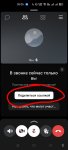
нажимаем там поделиться и копируем ссылку
Скопируйте ссылку — она выглядит как vk.com/call/join/xxxxxxxxxxx

Ваш хеш
— код после последнего слэша (xxxxxxxxxxx)

Хеш VK-звонка нужно заполнить в приложении WDTT Client

При выходе
из звонка нажмите «Просто завершить», а не «Завершить для всех» — иначе звонок закроется и хеш перестанет работать.

4. Откройте WDTT Client
Установка сервера (из приложения)
Откройте вкладку «Deploy»

Введите IP, логин и пароль VPS

Задайте пароль туннеля
в «Секретах»

Нажмите «Установить»

Подключение
Введите хеш VK-звонка
Введите пароль туннеля
Нажмите «Подключить»

Все можете пользоваться свободой интернета

Рекомендации Рекомендуемое количество соединений: 8–32. Больше 32 — повышается риск обнаружения со стороны VK. Максимум (80) предусмотрен для экспериментов — на свой страх и риск.

Нужно еще подробнее пишите

 

Вложения

Последнее редактирование:

Админ

Администратор
Регистрация
24.02.18
Сообщения
1.638
Реакции
443
Настройка WDTT Android приложения — подробная инструкция
📱 Что нужно准备
1. VPS-сервер
Минимальные требования:

  • ОС: Ubuntu 20.04+ или Debian 10+
  • RAM: от 512 MB
  • CPU: 1 ядро
  • Трафик: безлимитный
Ваш сервер:

  • IP: 144.124.226.190 (европейский)
  • Логин: root
  • Пароль: (ваш пароль от сервера)
  • SSH-порт: 22 (если не меняли)
На сервере НЕ нужно ничего устанавливать заранее — приложение всё сделает автоматически.

🔑 Как получить хеш VK
Визуально это выглядит так:
Ссылка звонка VK:


Ваш хеш: a1b2c3d4e5f6g7h8i9j0 (то что после последнего /)

Пошагово:
  1. Откройте VK на телефоне
  2. Создайте группу (или используйте существующую)
  3. Нажмите на видеозвонок 📹
  4. Подождите пока начнется звонок
  5. Нажмите "Поделиться" или скопируйте ссылку из браузера
  6. Скопируйте всё что после /join/
Пример:

⚠ Важно:

  • Не закрывайте звонок кнопкой "Завершить для всех"
  • Используйте "Просто завершить"
  • Хеш работает пока комната активна
📲 Настройка приложения
Вкладка "Деплой" (установка на сервер)
Откройте приложение → перейдите на вкладку "Деплой"

Заполните поля:


ПолеЧто вводитьПример
IP/ДоменIP вашего VPS144.124.226.190
ЛогинSSH логинroot
ПарольПароль от сервераваш_пароль
SSH-портПорт SSH22
SecretПридумайте пароль для туннеляMySecretPass123
Нажмите "Установить"

Что происходит:

  • Приложение подключается к серверу по SSH
  • Автоматически устанавливает WireGuard
  • Открывает порты 56000 и 56001 (UDP)
  • Генерирует ключи шифрования
Дождитесь сообщения об успешной установке.

Вкладка "Туннель" (подключение)
Перейдите на вкладку "Туннель"

Заполните поля:


ПолеЧто вводитьПример
ХешиХеш из VK (можно несколько через запятую)abc123xyz456
SecretТот же пароль что в ДеплоеMySecretPass123
ПотокиКоличество потоков24
Настройки:

  • Мощность: выкрутите на максимум
  • Капча: включите второй режим (авто)
Нажмите "Подключить"

🎯 Рекомендации по потокам
ПотокиДля чего
12-16Минимальная нагрузка, экономия батареи
20-24Стабильная работа, редкие капчи
30-36Высокая скорость
40-48Максимальная скорость (много капч)
Рекомендую: начать с 24, если работает хорошо — увеличьте до 36.

✅ Проверка подключения
После нажатия "Подключить":

  1. Должен появиться индикатор подключения
  2. Проверьте IP в браузере — должен измениться на IP вашего VPS
  3. Попробуйте открыть заблокированный сайт
🔧 Если не работает
Проблема: Не подключается

  • Проверьте что хеш актуален (создайте новый звонок)
  • Убедитесь что VPS доступен: ssh root@144.124.226.190
  • Проверьте логи в приложении
Проблема: Частые капчи

  • Уменьшите количество потоков
  • Используйте несколько хешей через запятую
Проблема: Медленная скорость

  • Увеличьте количество потоков
  • Используйте несколько хешей
📊 Сводка
Для вашего сервера (144.124.226.190):


Деплой:
IP: 144.124.226.190
Логин: root
Пароль: [ваш пароль]
Порт: 22
Secret: [придумайте]

Туннель:
Хеш: [получите из VK]
Secret: [тот что в Деплое]
Потоки: 24

Начните с получения хеша VK, затем настройте Деплой, и наконец подключитесь через Туннель.
 

Админ

Администратор
Регистрация
24.02.18
Сообщения
1.638
Реакции
443
Где найти видеозвонок в VK
Вариант 1: Через группу (рекомендуется)
  1. Откройте VK на телефоне
  2. Перейдите в "Сообщения" (иконка 💬 внизу)
  3. Создайте новую группу или откройте существующую
  4. Нажмите на иконку камеры 📹 вверху справа
  5. Выберите "Видеозвонок"
  6. Дождитесь начала звонка
Вариант 2: Через диалог с другом
  1. Откройте диалог с любым другом
  2. Нажмите на иконку камеры 📹 вверху справа
  3. Выберите "Видеозвонок"
  4. Дождитесь начала звонка
Что делать после начала звонка
  1. Подождите 5-10 секунд пока соединение установится
  2. Нажмите на три точки ⋮ в углу видео
  3. Выберите "Поделиться ссылкой" или "Скопировать ссылку"
  4. Скопируйте ссылку
Ссылка будет выглядеть так:


Ваш хеш — это xxxxxxxxxxx (после /join/)

⚠ Важно
  • Не закрывайте звонок пока не скопируете хеш
  • После копирования хеша можно сверить звонок (не закрывать!)
  • Если закроете "Завершить для всех" — хеш перестанет работать
  • Используйте "Просто завершить" или просто сверите приложение
 

Админ

Администратор
Регистрация
24.02.18
Сообщения
1.638
Реакции
443
вы получаете ссылку вида через почеркиваниние у меня ВКонтакте | ВКонтакте _ssgsdhdhdshhd типа так

Хеш — это часть ДО подчеркивания
Если ссылка выглядит так:


Ваш хеш: xxxxxxxxxxx

То есть нужно скопировать только то, что идет после /join/ и до первого подчеркивания _.

Примеры:
Ссылка: ВКонтакте | ВКонтакте Хеш: abc123

Ссылка: ВКонтакте | ВКонтакте Хеш: xyz789

Что делать:
  1. Скопируйте ссылку
  2. Удалите всё что после первого _
  3. Используйте только часть до подчеркивания
В вашем случае: скопируйте только xxxxxxxxxxx (без _ssgsdhdhdshhd)
но важно какую кнопку нажать:

✅ Нажмите "Просто завершить" — это оставит комнату активной, хеш продолжит работать

❌ НЕ нажимайте "Завершить для всех" — это закроет комнату и хеш перестанет работать

Лучший вариант:
После копирования хеша просто сверните приложение VK (не закрывайте звонок полностью). Так комната останется активной и хеш будет работать дольше.

Если сверить нельзя — нажимайте "Просто завершить".
 

Админ

Администратор
Регистрация
24.02.18
Сообщения
1.638
Реакции
443
Если проблемы с установкой на сервер выполните
apt update
apt install -y build-essential gcc g++ make git wget curl
apt install -y golang-go
установите Go и wget
SSH команды для проверки и управления WDTT
Проверка статуса

bash


systemctl status wdtt
systemctl list-units --type=service | grep -i wdtt
ss -tulpn | grep 56000
ss -tulpn | grep 56001

Управление сервисом

bash


systemctl start wdtt
systemctl stop wdtt
systemctl restart wdtt
systemctl enable wdtt
systemctl disable wdtt

Просмотр логов

bash


journalctl -u wdtt -f
journalctl -u wdtt -n 50

Проверка файлов

bash


ls -la /usr/local/bin/wdtt-server
ls -la /usr/local/bin/fullconenat-apply.sh

Проверка процессов

bash


ps aux | grep wdtt

Что было установлено
Приложение WDTT выполнило эти команды (автоматически):


bash


# Скачало бинарник
wget -O /usr/local/bin/wdtt-server chmod +x /usr/local/bin/wdtt-server # Создало systemd сервис cat > /etc/systemd/system/wdtt.service << EOF [Unit] Description=WDTT VPN Server (Full Cone NAT) After=network.target [Service] Type=simple ExecStart=/usr/local/bin/wdtt-server Restart=always RestartSec=5 [Install] WantedBy=multi-user.target EOF # Запустило сервис systemctl daemon-reload systemctl enable wdtt systemctl start wdtt
 

Админ

Администратор
Регистрация
24.02.18
Сообщения
1.638
Реакции
443
Ошибка "вк 53" - это ошибка VK API. Хеш недействительный или комната закрыта.

Решение:
  1. Получите новый хеш VK:
    • Откройте VK
    • Создайте новый видеозвонок
    • Скопируйте ссылку
    • Возьмите часть до _
  2. В приложении:
    • Удалите старый хеш
    • Введите новый хеш
    • Нажмите "Подключить"
Проверьте логи на сервере:

bash


journalctl -u wdtt -n 50

Это покажет подробности ошибки.

Если хеш правильный но ошибка повторяется:
  • Уменьшите количество потоков до 12
  • Попробуйте использовать несколько хешей через запятую
  • Убедитесь что звонок активен (не закрыт "Завершить для всех")
 
Сверху Снизу